
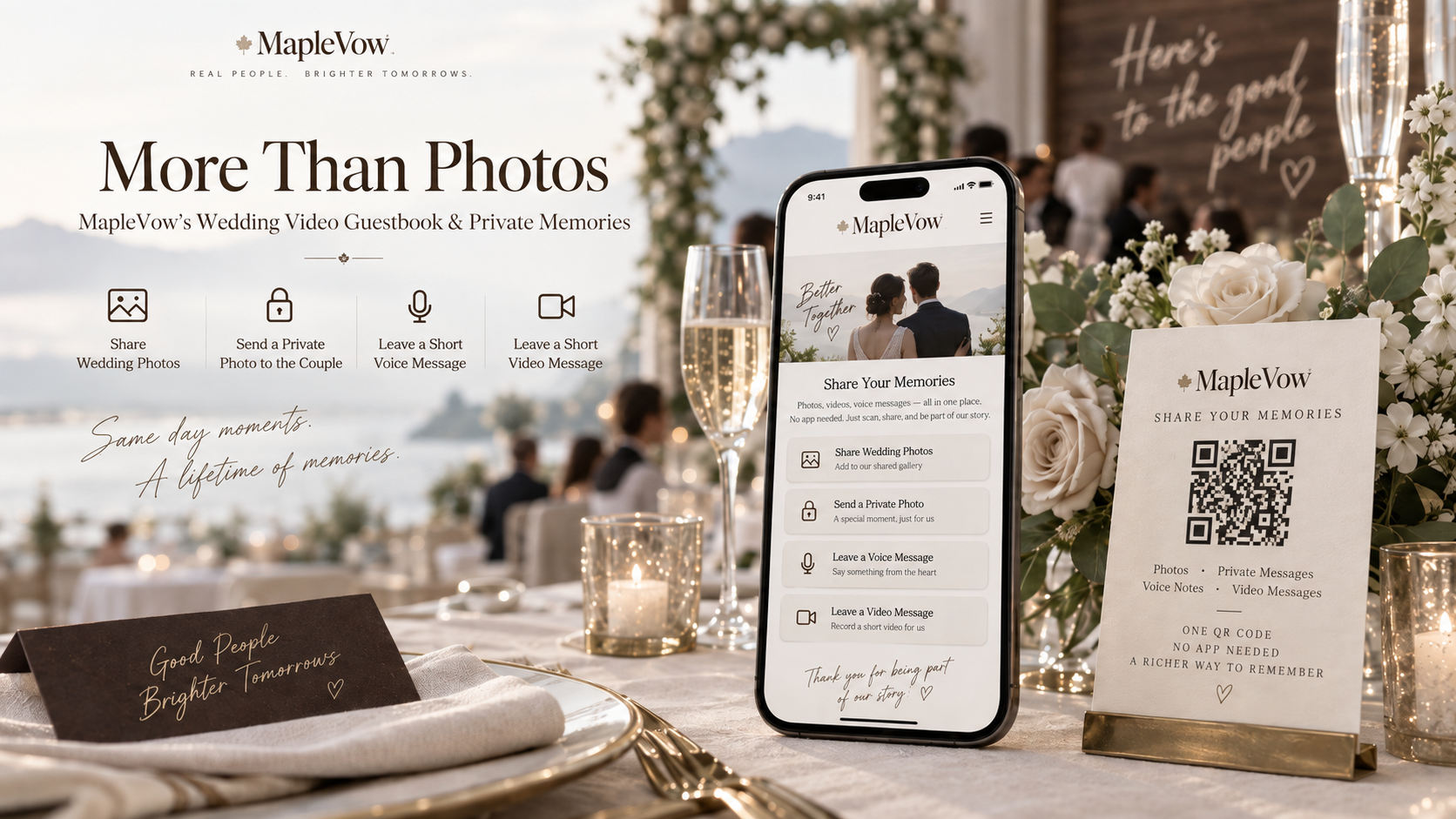
Votre photographe saisira la cérémonie à merveille. Ce qu’aucun photographe ne peut saisir, c’est la voix de votre oncle à la table neuf, ou les trente secondes que votre plus vieille amie passe à retenir ses larmes avant de dire quelque chose de beau.
Un livre d’or vidéo de mariage garde ces moments-là, et MapleVow en intègre maintenant un à la page de photos que vous alliez déjà partager.
Tout passe par le même code QR que vos invités scannent pour les photos. Pas de deuxième lien, pas de deuxième affiche, et aucune application à installer.
Qu’est-ce qu’un livre d’or vidéo de mariage?
C’est la version d’aujourd’hui du grand livre posé à l’entrée.
Plutôt que de chercher une phrase à écrire sur le coup, vos invités vous enregistrent un court message : le toast qu’ils n’ont pas osé faire, l’histoire de votre rencontre, ou quelques mots des grands-parents qui n’auraient jamais eu le micro.
La version MapleVow réunit trois choses au même endroit :
un livre d’or vocal pour les messages audio;
de courts messages vidéo;
les photos des invités que vous recueilliez déjà.
Ensemble, ça donne un livre d’or numérique qui a le visage et la voix des gens qui étaient là.
Comment fonctionne un livre d’or par code QR?
Si vous avez utilisé la page de photos des invités de MapleVow, vous connaissez déjà le principe. C’est la même page, avec plus de choses à y faire.
Activez les photos des invités et le livre d’or vocal et vidéo dans votre tableau de bord.
Imprimez le code QR, ou placez-le sur les cartons de table, l’affiche d’accueil ou le menu.
Vos invités le scannent avec l’appareil photo de leur téléphone, et la page s’ouvre dans leur navigateur — sans installation ni création de compte.
Ils choisissent ce qu’ils laissent : des photos, un message vocal ou un message vidéo.
Comme il s’agit de la même page et du même code QR, vos réglages de lien et de NIP restent exactement comme vous les avez laissés.
Une seule affiche à la réception suffit.
Ce que voient les invités et les mariés
Les invités accèdent à la page partagée à partir du code QR. Ils peuvent y ajouter des photos, envoyer certaines photos en privé aux mariés et, si l’option est activée, enregistrer un message vocal ou vidéo.
Les mariés disposent quant à eux d’un espace de gestion dans MapleVow pour réviser, publier, télécharger ou supprimer les photos, ainsi que consulter les Souvenirs privés.
Vue des invités
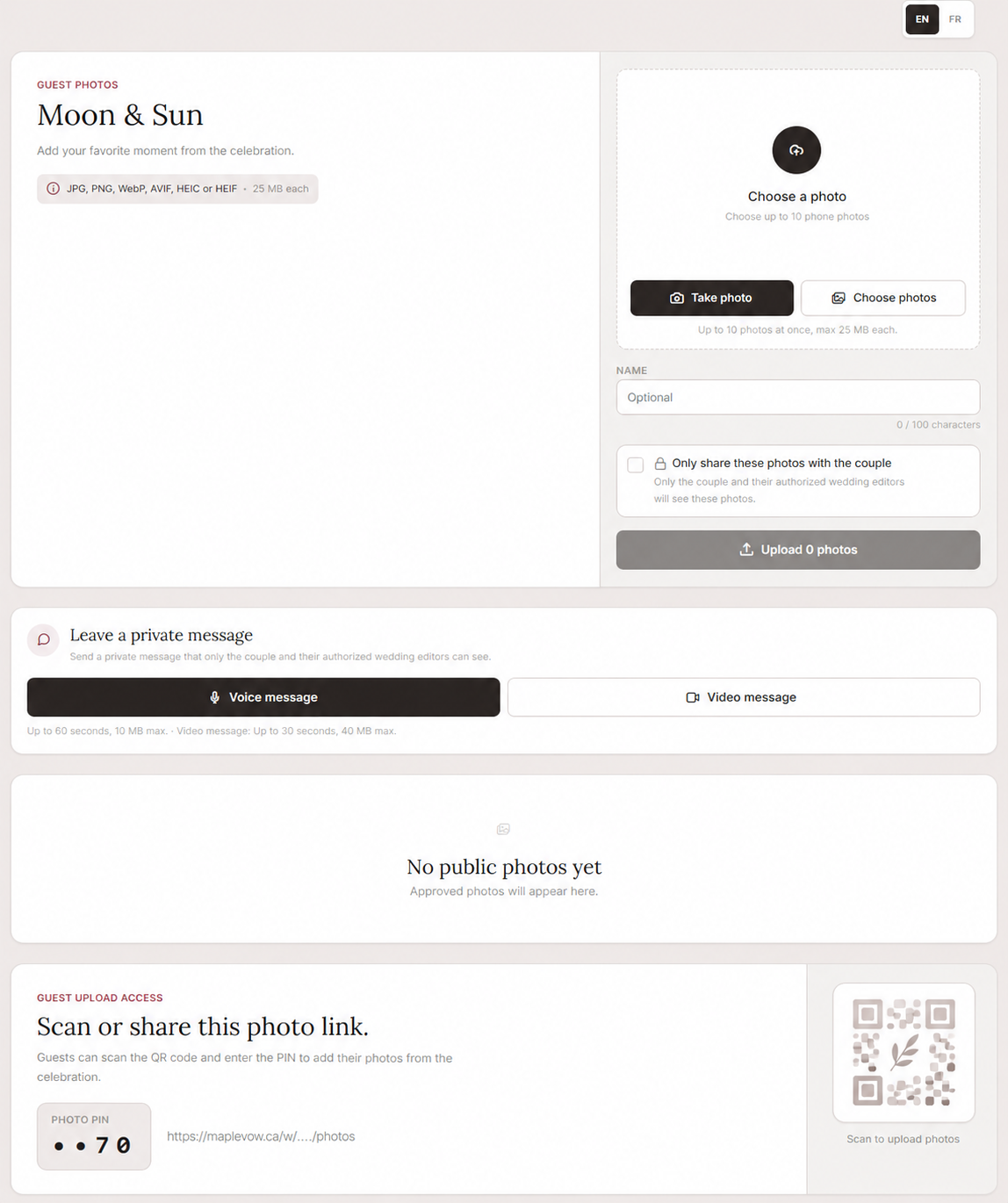
Les invités peuvent ajouter des photos, en partager certaines uniquement avec les mariés et laisser un message vocal ou vidéo à partir de la même page.
Vue des mariés
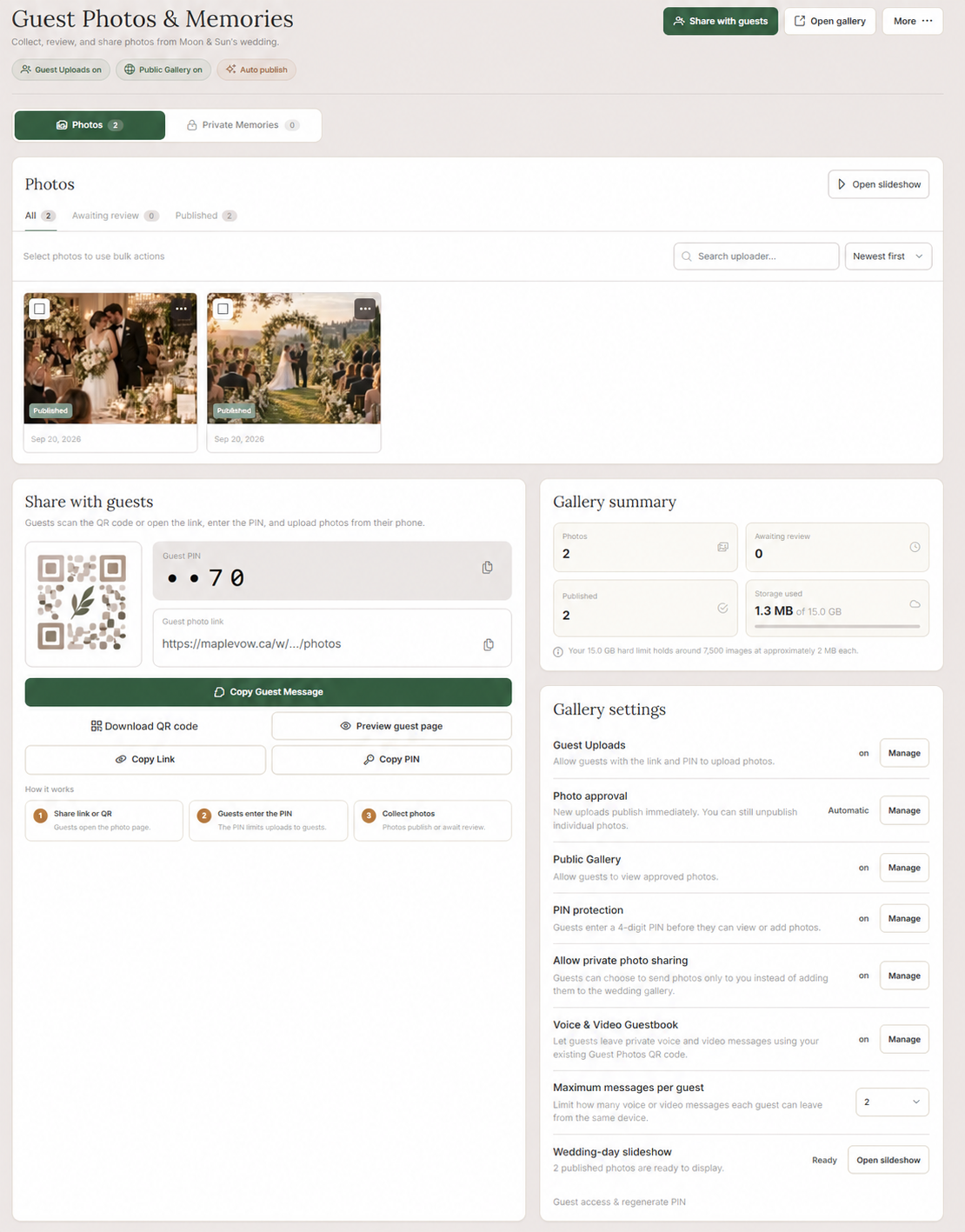
Les mariés peuvent gérer la galerie et retrouver les photos privées ainsi que les messages vocaux et vidéo dans leur tableau de bord.
Photos, voix et vidéo au même endroit
Photos des invités
Vos invités téléversent depuis leur pellicule ou prennent une photo sur place, et elle rejoint votre galerie.
Vous pouvez réviser les photos avant leur publication ou les laisser paraître automatiquement : le partage de photos que vous aviez déjà, inchangé.
Photos privées
Certaines photos ne sont pas pour la galerie.
Un invité peut maintenant cocher Partager ces photos seulement avec les mariés, et elles arrivent plutôt dans vos souvenirs privés.
Elles n’apparaissent jamais dans la galerie publique, peu importe les changements que vous apportez ensuite à vos réglages.
Messages vocaux
Les invités peuvent laisser des messages vocaux d’une durée maximale de 60 secondes.
Ils appuient sur Enregistrer, voient le compteur défiler, puis s’écoutent avant de décider quoi que ce soit. Si le résultat ne leur convient pas, ils peuvent recommencer.
Rien n’est envoyé avant qu’ils appuient sur Envoyer.
Messages vidéo
Les invités peuvent aussi laisser des messages vidéo d’une durée maximale de 30 secondes, enregistrés avec la caméra avant pour qu’on voie bien qui parle.
Le principe reste le même : enregistrer, revoir, recommencer au besoin, puis envoyer quand c’est bon.
Cette étape de révision compte plus qu’on pense.
Devant une caméra, beaucoup de gens sont gênés. Savoir qu’ils peuvent s’écouter ou se revoir avant d’envoyer, puis reprendre si nécessaire, fait souvent toute la différence entre un livre d’or bien rempli et un livre presque vide.
Des souvenirs privés qui restent privés
Les messages vocaux et vidéo sont privés, et aucun réglage ne les rend publics.
Ils arrivent dans un seul endroit : la section Souvenirs privés de votre tableau de bord MapleVow.
À partir de là, vous — et les personnes à qui vous avez donné un accès de modification — pouvez :
écouter les messages vocaux;
visionner les messages vidéo;
les télécharger;
les supprimer;
consulter les photos privées.
Vos invités ne peuvent pas voir les messages des autres.
Chacun voit seulement ce qu’il a envoyé lui-même et peut le supprimer s’il change d’idée.
Les photos privées se trouvent dans la même section, à côté des enregistrements, tandis que votre galerie publique reste séparée.
Ce que vous contrôlez
Activé ou non
Le livre d’or reste fermé tant que vous ne l’activez pas.
Si vous le désactivez plus tard, cela empêche simplement les nouveaux messages, sans toucher à ceux que vous avez déjà reçus.
Combien par invité
Choisissez combien de messages chaque invité peut laisser :
1
2
3
5
illimité
La valeur par défaut est 2 messages par invité — assez pour deux personnes qui partagent un téléphone à la même table, sans qu’un invité particulièrement enthousiaste remplisse tout le livre d’or.
L’espace de stockage
Les photos de galerie, les photos privées, les messages vocaux et les messages vidéo partagent les 15 Go de stockage inclus avec votre compte.
Rien n’est facturé séparément.
Après le mariage
Téléchargez ce que vous voulez garder et supprimez ce que vous ne voulez pas conserver.
Ces souvenirs sont à vous.
Pour commencer
Le livre d’or vocal et vidéo est inclus avec Evermore et Planner.
Les photos des invités et le partage privé de photos font partie de la fonction Photos des invités sur les forfaits qui l’incluent. L’option privée est donc déjà là pour les couples qui recueillent des photos.
Pour l’activer :
Ouvrez Photos et souvenirs des invités dans votre tableau de bord MapleVow.
Activez le livre d’or vocal et vidéo.
Choisissez une limite par invité.
Imprimez le même code QR que vous alliez déjà imprimer.
Vous pouvez commencer gratuitement et passer à un forfait supérieur quand vous êtes prêts.
Ensuite, placez l’affiche là où les gens passeront plus d’une fois — à côté du bar, ce n’est pas un hasard — et laissez le livre d’or se remplir pendant que vous profitez de votre mariage.