
Tous les couples connaissent les textos qui arrivent la semaine du mariage. C’est quelle entrée pour la cérémonie? La réception est au même endroit? Où est-ce qu’on se stationne? À quelle heure part la navette de l’hôtel? Ajoutez une tante qui arrive de Calgary, des amis qui viennent d’Ottawa en voiture et des grands-parents qui n’ont jamais vu le lieu, et votre dernière semaine passe à répondre vingt fois à la même question.
Au Canada, c’est encore plus vrai. La cérémonie peut avoir lieu dans une église au centre-ville, les photos dans un parc, la réception dans un vignoble à quarante minutes, et la cérémonie du thé chez vos parents le matin. Les lieux en campagne ont souvent un chemin de gravier que votre GPS ne connaît pas.
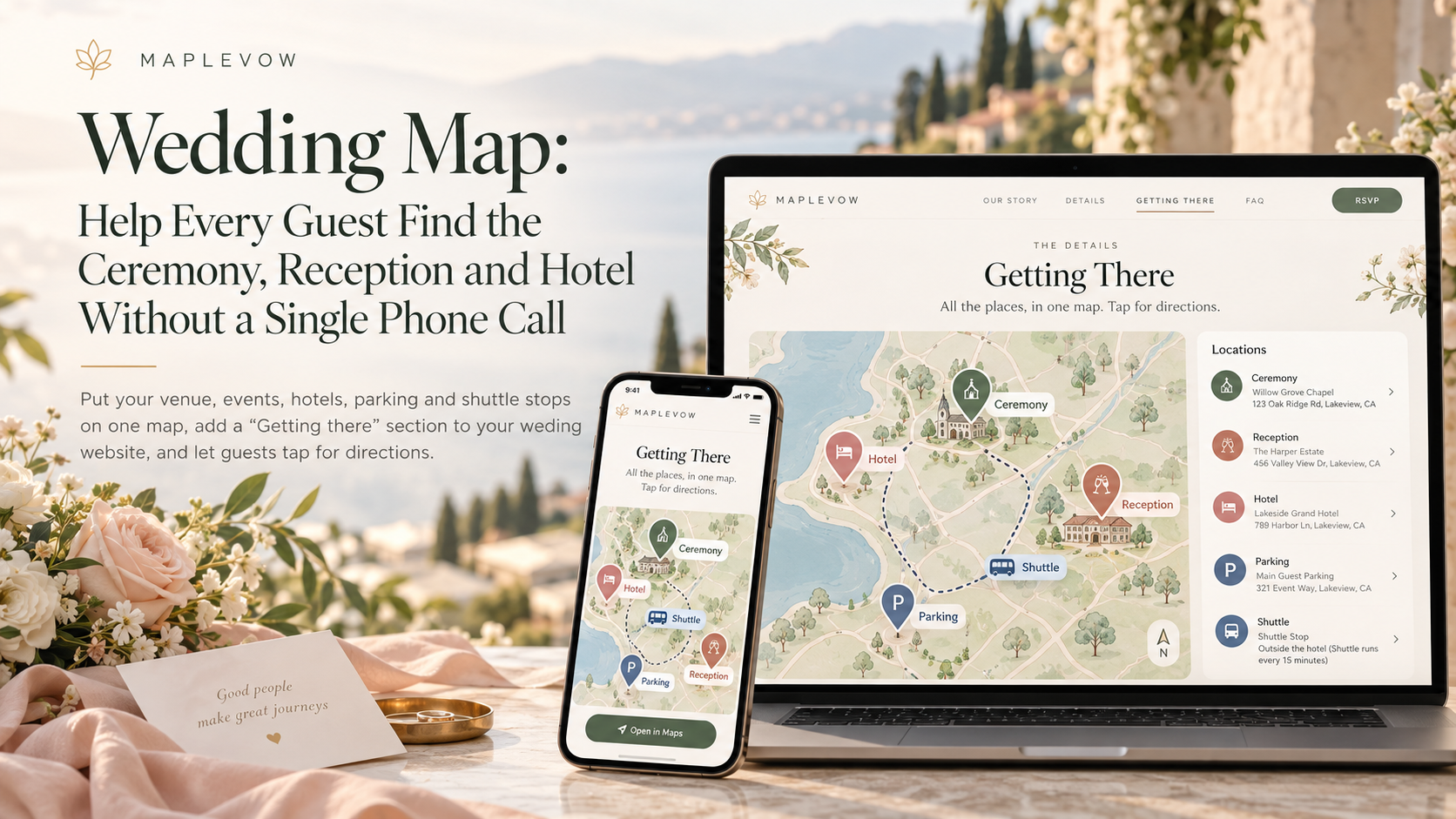
La carte de mariage de MapleVow réunit tous les lieux de votre célébration sur une seule carte, et la section Comment s’y rendre la montre à vos invités sur votre site de mariage, avec l’itinéraire vers chaque arrêt d’un seul geste.
Ce que fait la carte de mariage
Ouvrez Site de mariage → Carte du mariage dans votre tableau de bord. MapleVow la remplit à partir des détails que vous avez déjà saisis :
Votre lieu de mariage, tiré des détails du mariage.
Chaque événement avec une adresse, comme la cérémonie, la réception, le souper de répétition ou le brunch.
Les hôtels inscrits sur votre site de mariage.
Ajoutez ensuite les lieux que vous seuls connaissez. Chacun a un type, pour que les invités les distinguent d’un coup d’œil :
Après-party, pour le bar au coin de la rue.
Préparatifs, pour la suite nuptiale ou la chambre d’hôtel du marié.
Stationnement, pour le terrain derrière la salle, et non celui qui ferme à 18 h.
Aéroport, pour les invités de l’extérieur.
Navette ou transport, pour le point de départ de l’autobus.
Autre, pour tout le reste, comme le lieu des photos ou la salle paroissiale.
Chaque lieu peut avoir une courte note pour les invités, par exemple « La navette part à 16 h 30 pile » ou « Utilisez la porte de côté, rue des Érables. » C’est exactement ce que vos invités chercheront le jour J.
Les tracés d’itinéraire : toute la journée d’un coup d’œil
Lorsque deux événements ou plus le même jour ont une adresse et une heure de début, MapleVow trace une ligne pleine qui les relie dans l’ordre où ils ont lieu. Les invités voient d’un coup d’œil le déroulement de la journée, de la cérémonie aux photos jusqu’à la réception, avec un temps de route typique entre chaque arrêt.
Chaque hôtel et chaque lieu ajouté est aussi relié à votre lieu de mariage par une ligne pointillée, avec son temps de route. Les invités qui hésitent entre deux hôtels voient tout de suite lequel est à dix minutes et lequel est à quarante.
Les temps de route sont des estimations sans circulation : servez-vous-en pour vérifier que votre horaire est réaliste. Si la réception est à 45 minutes de la cérémonie, un cocktail de 30 minutes ne suffira pas, et mieux vaut le savoir maintenant que le jour même.
Comment s’y rendre, sur votre site de mariage
Avec les forfaits Evermore et Planner, ajoutez la section Comment s’y rendre à votre site de mariage. Vos invités voient :
Une seule carte avec chaque lieu que vous avez choisi de partager, identifié par type.
Une liste sous la carte avec le nom, l’adresse et votre note pour chaque lieu, pour ceux qui préfèrent lire plutôt que zoomer.
Un bouton Itinéraire pour chaque lieu, qui ouvre l’application de cartes du téléphone de l’invité, prête pour la navigation.
Rien à télécharger, aucun compte à créer. Vos invités ouvrent votre site, touchent Itinéraire et partent.
Tout préparer en cinq minutes
Ajoutez vos adresses. Vérifiez que votre lieu figure dans les détails du mariage et que chaque événement a son adresse complète, ville comprise.
Ouvrez la carte de mariage. Allez dans Site de mariage → Carte du mariage et vérifiez que chaque repère est au bon endroit. Les nouvelles adresses mettent quelques secondes à apparaître.
Ajoutez vos propres lieux. Utilisez Ajouter un endroit pour le stationnement, l’arrêt de navette, l’après-party ou l’aéroport, et écrivez une courte note pour chacun.
Masquez ce qui est privé. Décochez Montrer cet endroit aux invités pour les lieux qui ne concernent que vous, comme l’endroit où vous vous préparez.
Montrez-la à vos invités. Dans la carte Montrer aux invités, utilisez la ligne Site de mariage pour ajouter la section Comment s’y rendre dans l’outil de création du site, et activez l’interrupteur Page RSVP si vous voulez aussi la carte sur votre page RSVP. Ouvrez ensuite votre site sur votre téléphone et touchez Itinéraire une fois pour voir ce que verront vos invités.
Conseils pour faciliter la journée de vos invités
Indiquez toujours la ville. Il y a une « 123, rue Principale » dans des centaines de villes au Canada. Il n’y a qu’une « 123, rue Principale, Magog (QC) ».
Indiquez l’entrée, pas seulement le lieu. Les grandes salles, les clubs de golf et les campus ont plusieurs portes. Ajoutez un lieu pour la bonne entrée ou le bon stationnement et précisez-le dans la note.
Écrivez les indications en campagne dans la note. Si le GPS se perd près d’une ferme ou d’un chalet, dites-le : « Tournez à gauche à la grange rouge après que le GPS indique que vous êtes arrivés. »
Ajoutez la navette avec l’heure. Un arrêt de navette avec « Départ 16 h 30, retour 23 h 30 » répond à la question la plus fréquente avant même qu’on la pose.
Aidez les invités de l’extérieur. Ajoutez l’aéroport et l’hôtel de votre bloc de chambres pour que les voyageurs voient les distances.
Écrivez vos notes dans les langues de vos invités. MapleVow affiche ses propres libellés en anglais, en français ou en chinois, selon le choix de chaque invité. Vos notes s’affichent telles que vous les avez écrites : rédigez-les dans la ou les langues que lisent vos invités.
Mentionnez-la dans votre rappel. Une phrase dans votre courriel de rappel, comme « Les cartes et itinéraires sont sur notre site », envoie tout le monde au seul endroit qui a la bonne réponse.
Questions fréquentes
Les invités ont-ils besoin d’une application ou d’un compte?Non. La carte s’ouvre sur votre site de mariage, dans n’importe quel navigateur, et le bouton Itinéraire utilise l’application de cartes que l’invité a déjà.
Quels forfaits incluent Comment s’y rendre sur le site?La section Comment s’y rendre de votre site de mariage fait partie des forfaits Evermore et Planner.
Puis-je garder certains lieux privés?Oui. Chaque lieu ajouté a un interrupteur Montrer cet endroit aux invités. Les lieux masqués restent seulement sur votre carte.
Puis-je modifier des lieux après avoir partagé mon site?Oui. Modifiez un lieu en tout temps et votre site se met à jour aussitôt. Le lien partagé ne change pas.
La carte fonctionne-t-elle pour un mariage sur plusieurs jours ou plusieurs lieux?Oui. Ajoutez autant de lieux qu’il le faut, jusqu’à 40. Les lignes pleines relient les événements de chaque journée dans l’ordre, et les lignes pointillées montrent la distance entre chaque hôtel ou lieu et votre lieu de mariage.
Fonctionne-t-elle en français et en chinois?Oui. Les libellés de la carte, les types de lieux et les boutons suivent la langue choisie par chaque invité sur votre site.
Prêts à ne plus répondre à « c’est où? »? Ouvrez votre mariage sur MapleVow, allez dans Site de mariage → Carte du mariage, et mettez chaque lieu sur la carte.