
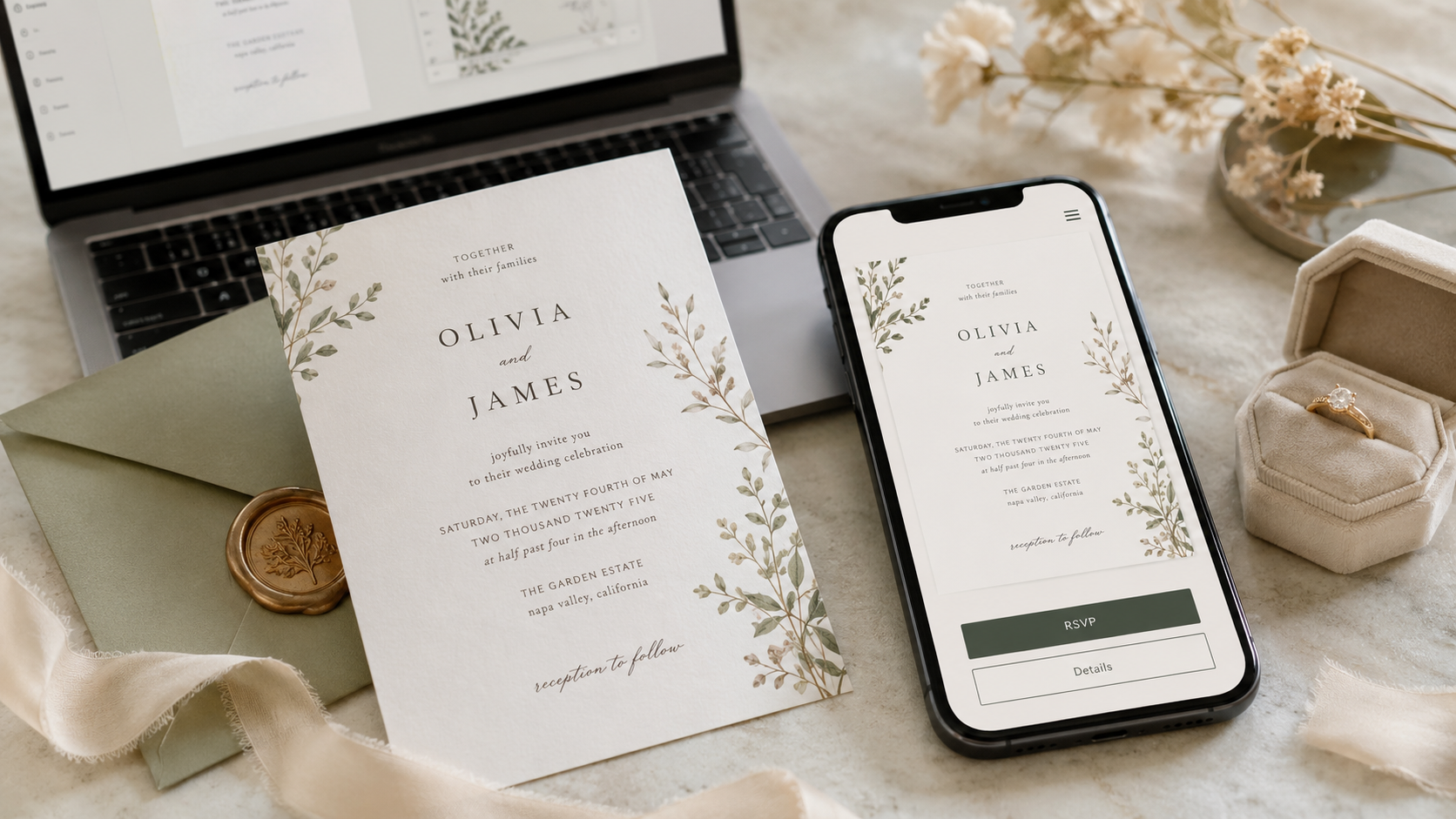
Beaucoup de couples arrivent sur MapleVow avec un faire-part qu'ils adorent déjà.
Peut-être a-t-il été créé pendant un après-midi sur Canva, par une graphiste trouvée sur Etsy ou par une papeterie locale. Jusqu'ici, le faire-part numérique devait être recréé à partir de l'un de nos gabarits — proche, mais jamais tout à fait votre faire-part.
C'est maintenant réglé.
Vous pouvez téléverser votre faire-part terminé et en faire celui que vos invités reçoivent réellement.
Comment ça fonctionne
Dans l'éditeur du Faire-part numérique, choisissez Téléverser votre faire-part et ajoutez un fichier JPG, PNG ou WebP de votre design, jusqu'à 6 Mo.
MapleVow l'optimise automatiquement pour assurer un chargement rapide sur les téléphones de vos invités. Une exportation en résolution d'impression convient donc parfaitement.
Votre design téléversé devient le faire-part au complet. MapleVow n'y ajoute que deux éléments :
Le bouton RSVP
Le bouton du site de mariage
Vous choisissez où ils apparaissent — au-dessus, en dessous ou directement superposés au faire-part — ainsi que leurs couleurs, afin qu'ils s'intègrent naturellement à votre design.
Tout le reste demeure exactement comme vous l'avez conçu.
Vous changez d'idée plus tard? Retirez simplement l'image et votre gabarit MapleVow réapparaît aussitôt, avec tous ses réglages conservés.
Votre page RSVP peut s'assortir
Un faire-part donne le ton à votre mariage. Il peut donc sembler étrange que la page RSVP adopte un style complètement différent.
Ce n'est plus nécessaire.
Dans le constructeur du formulaire RSVP, choisissez Assortir au faire-part. MapleVow appliquera alors des couleurs et une typographie compatibles avec votre invitation.
Si vous modifiez votre faire-part plus tard, la page RSVP peut continuer de suivre son style.
Envie d'autre chose en haut de la page RSVP? Vous pouvez aussi téléverser une image d'en-tête RSVP distincte, complètement indépendante du faire-part.
Il peut s'agir d'une photo, d'un monogramme, d'un détail floral de votre papeterie ou d'un autre visuel. Modifier cette image n'affecte jamais votre faire-part.
Aussi nouveau : des choix typographiques plus distincts
Nous en avons également profité pour améliorer les combinaisons de polices offertes dans les faire-part.
La combinaison calligraphique utilise maintenant Great Vibes, une véritable police de calligraphie, plutôt qu'un serif en italique.
Les trois styles sont donc maintenant beaucoup plus faciles à distinguer :
Tout serif pour un style classique et élégant
Serif + sans-serif épuré pour un équilibre plus moderne
Calligraphie + sans-serif épuré pour une touche plus romantique
Le même rendu typographique apparaît dans l'éditeur et sur le faire-part que voient vos invités.
Pour commencer
Ouvrez votre mariage et rendez-vous dans Faire-part numérique.
Vous pouvez continuer à créer votre invitation à partir d'un gabarit MapleVow ou choisir Téléverser votre faire-part pour utiliser un design que vous avez déjà.
Passez ensuite au constructeur du formulaire RSVP et essayez Assortir au faire-part pour prolonger le même style jusque dans l'expérience RSVP.
Votre faire-part. Votre design. Une expérience cohérente pour vos invités — de l'invitation jusqu'au « nous y serons ».